
Weg 1: Claude.ai, Claude Desktop und Claude Mobile (empfohlen)
Diese Clients melden sich über OAuth an, du brauchst keinen Zugriffsschlüssel. Die Server-URL lautet https://app.project-mngr.com/api/mcp. Öffne claude.ai und folge den Schritten 1–10.
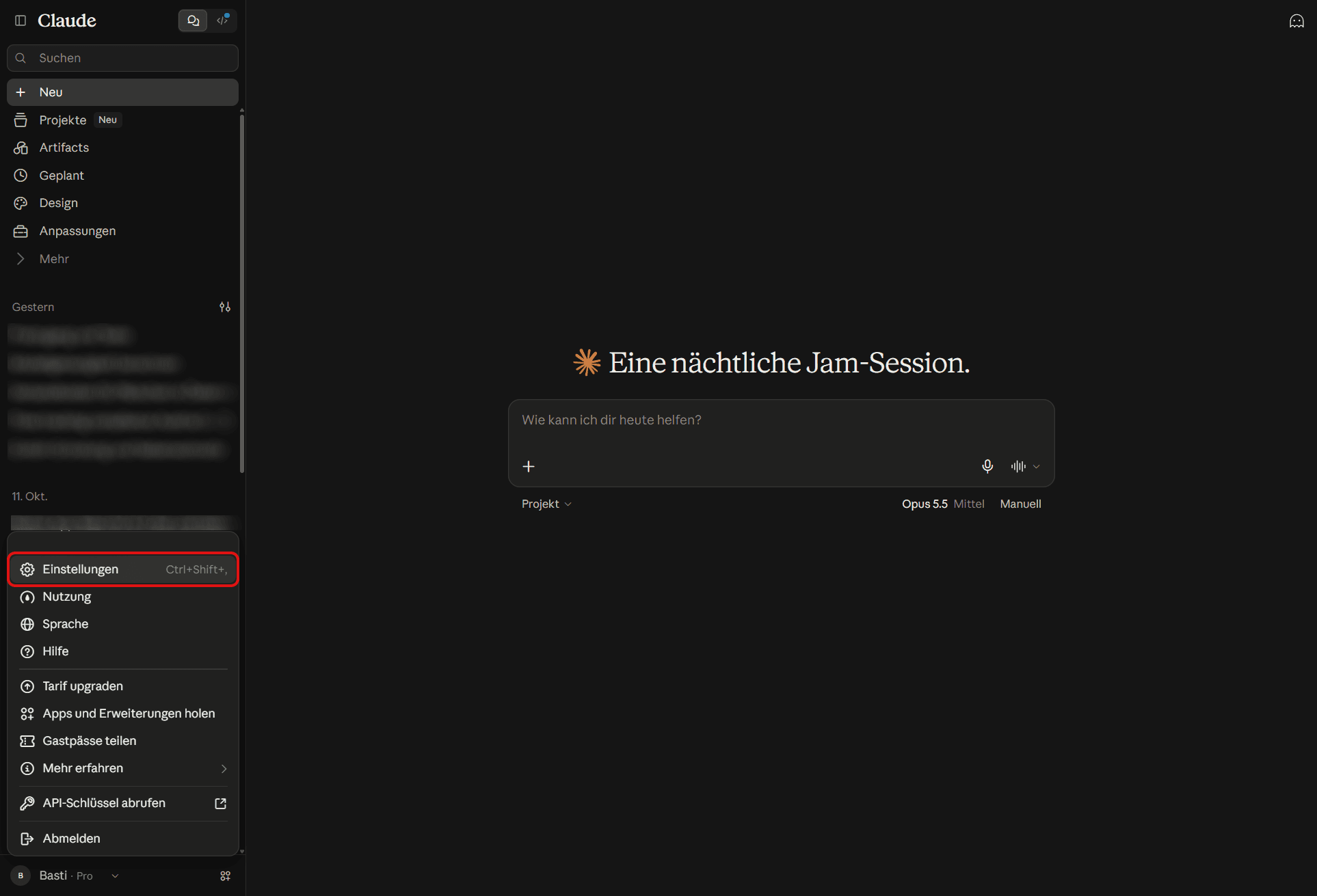
1. Einstellungen öffnen
Klicke unten links auf dein Profil und wähle Einstellungen.
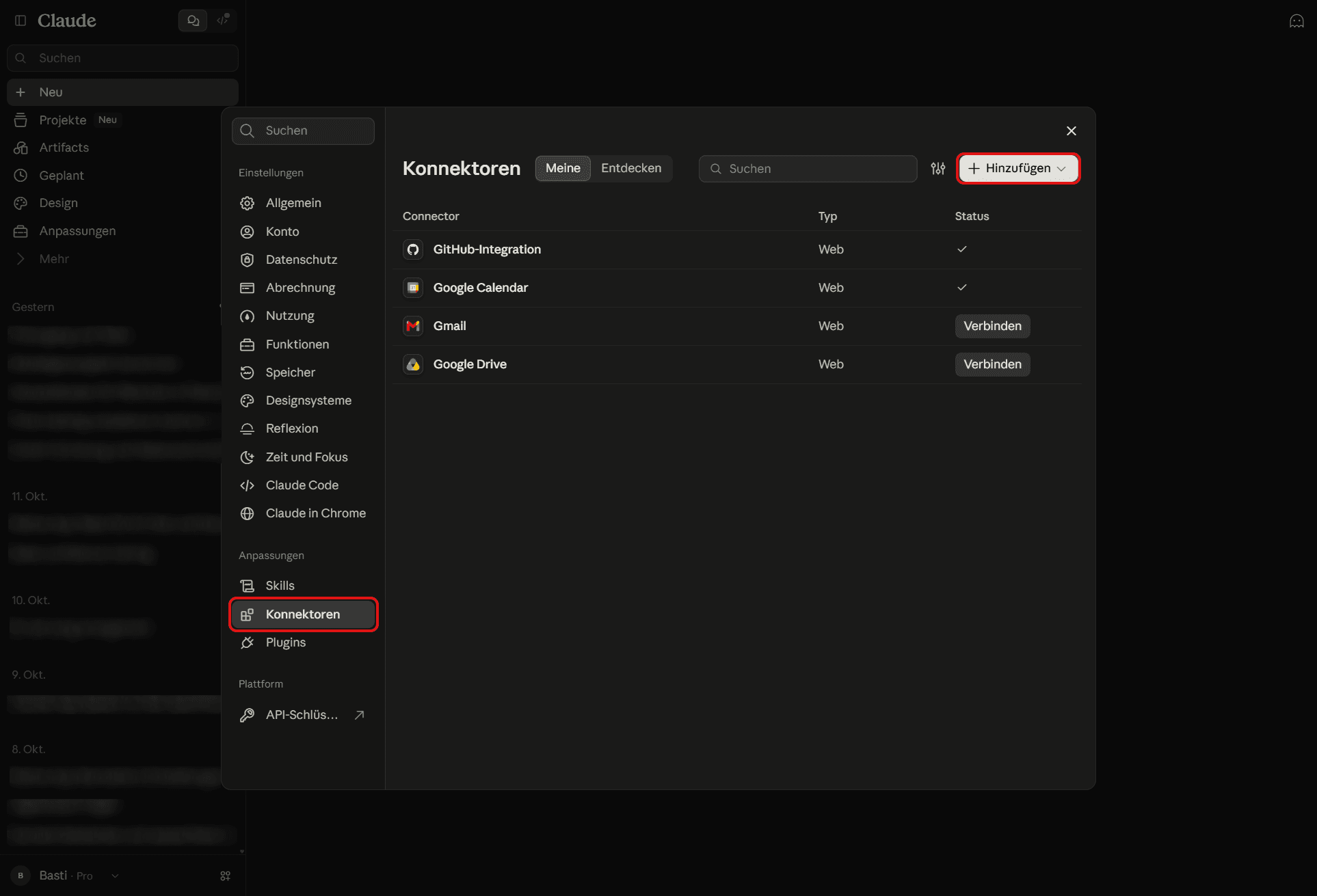
2. Konnektoren öffnen
Öffne unter Anpassungen den Punkt Konnektoren.
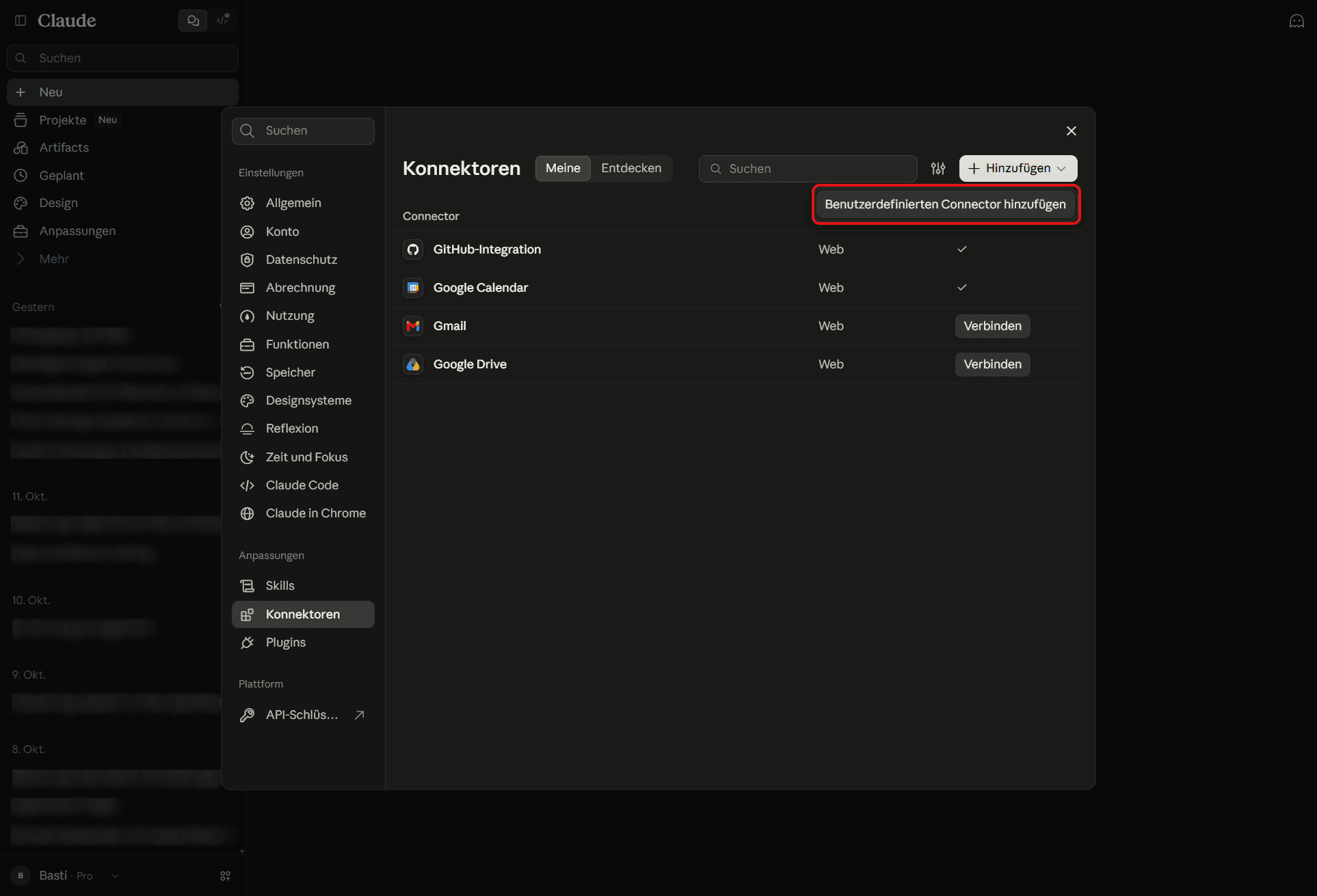
3. Eigenen Connector hinzufügen
Klicke auf Hinzufügen und dann auf Benutzerdefinierten Connector hinzufügen.
4. Name und Server-URL eintragen
Trage den Namen „Project Manager“ ein und füge die MCP-Server-URL (https://app.project-mngr.com/api/mcp) ein.
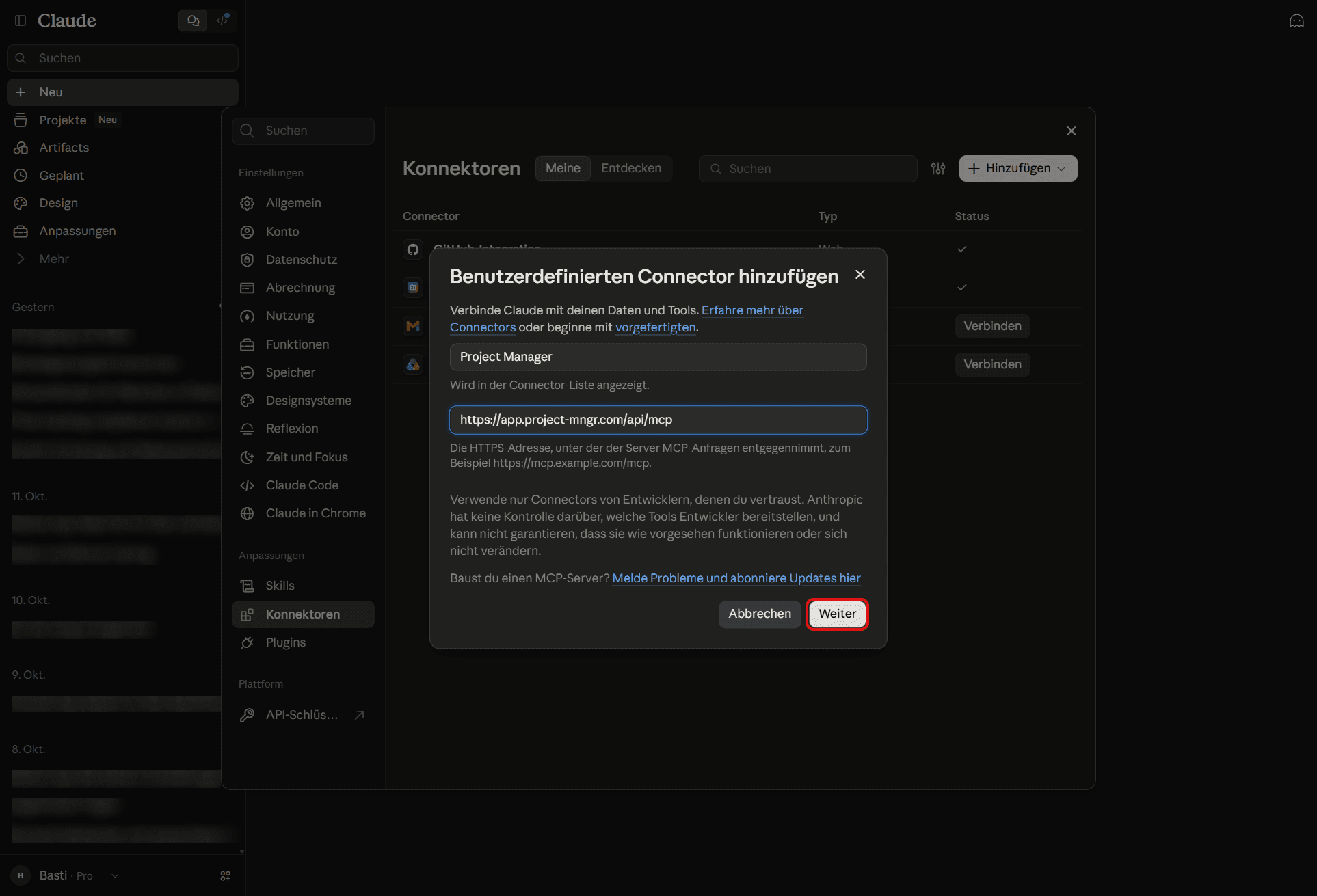
5. Standardwerte bestätigen
Klicke auf Weiter. Lass die Standardwerte (Jetzt anmelden, Automatisch registrieren) und klicke auf Hinzufügen.
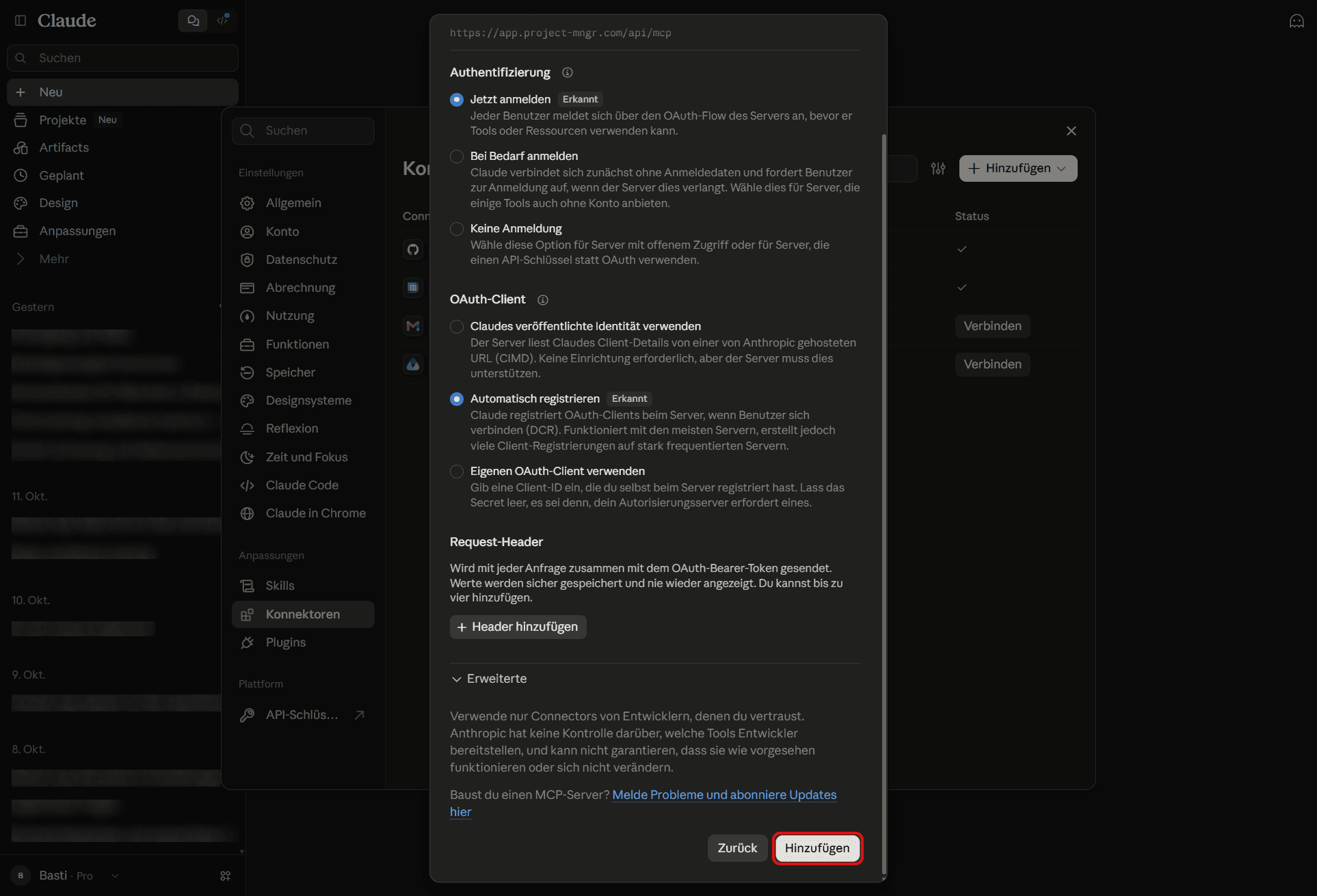
6. Verbinden
Klicke beim neuen Konnektor auf Verbinden.
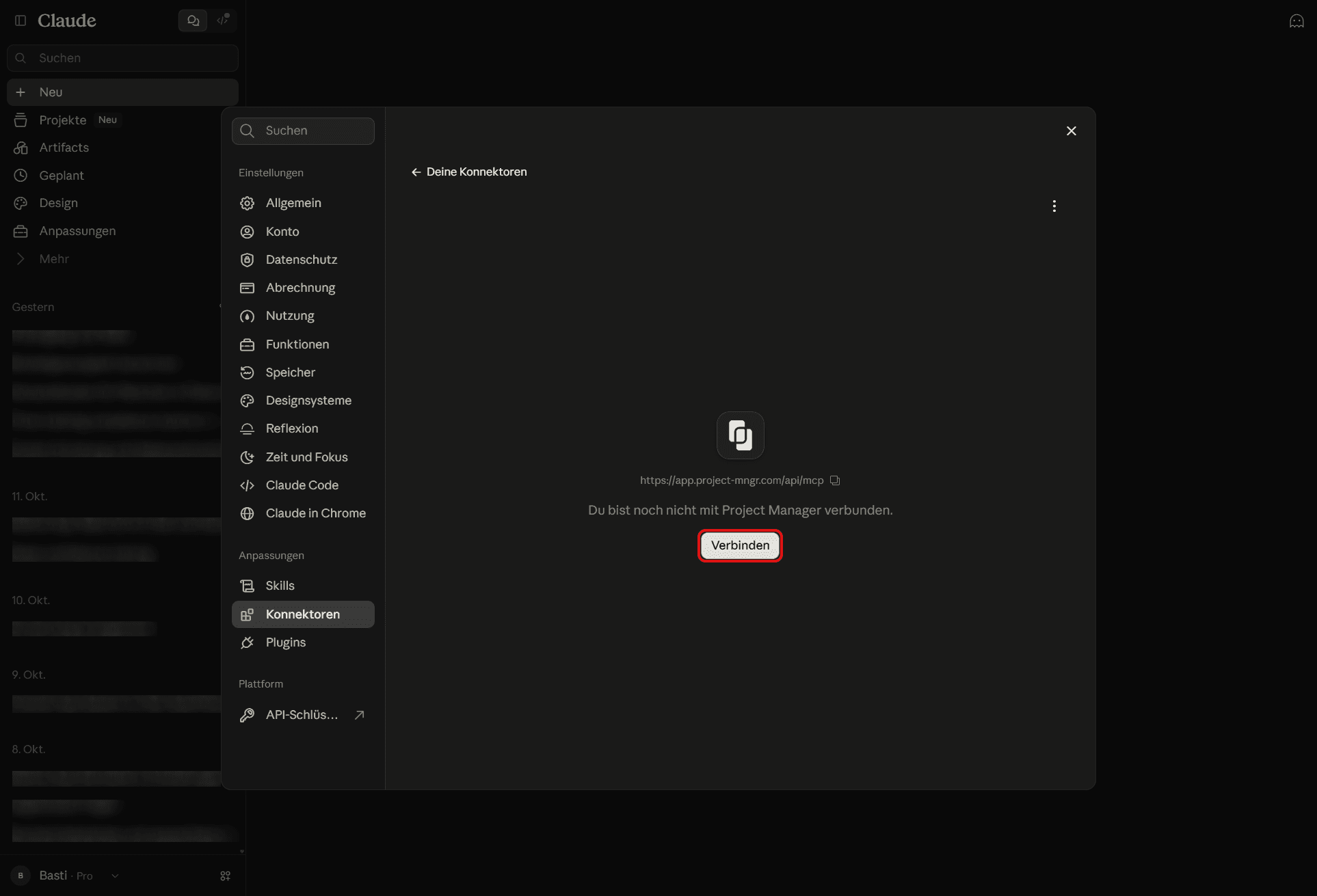
7. Anmelden und Settings öffnen
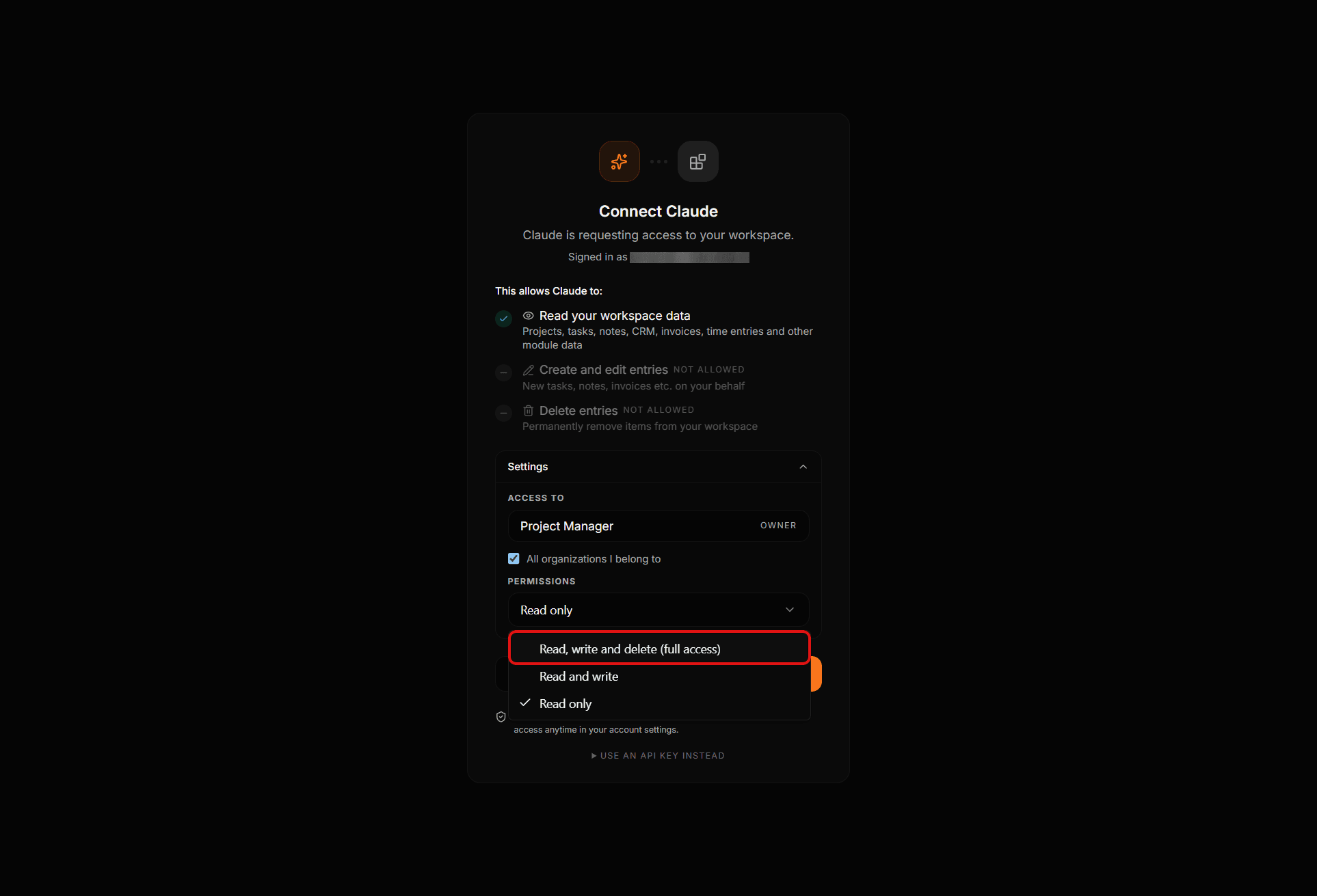
Melde dich bei Project Manager an, falls nötig. Öffne auf der Bestätigungsseite die Settings, um zu wählen, auf welche Organisationen Claude zugreifen darf.
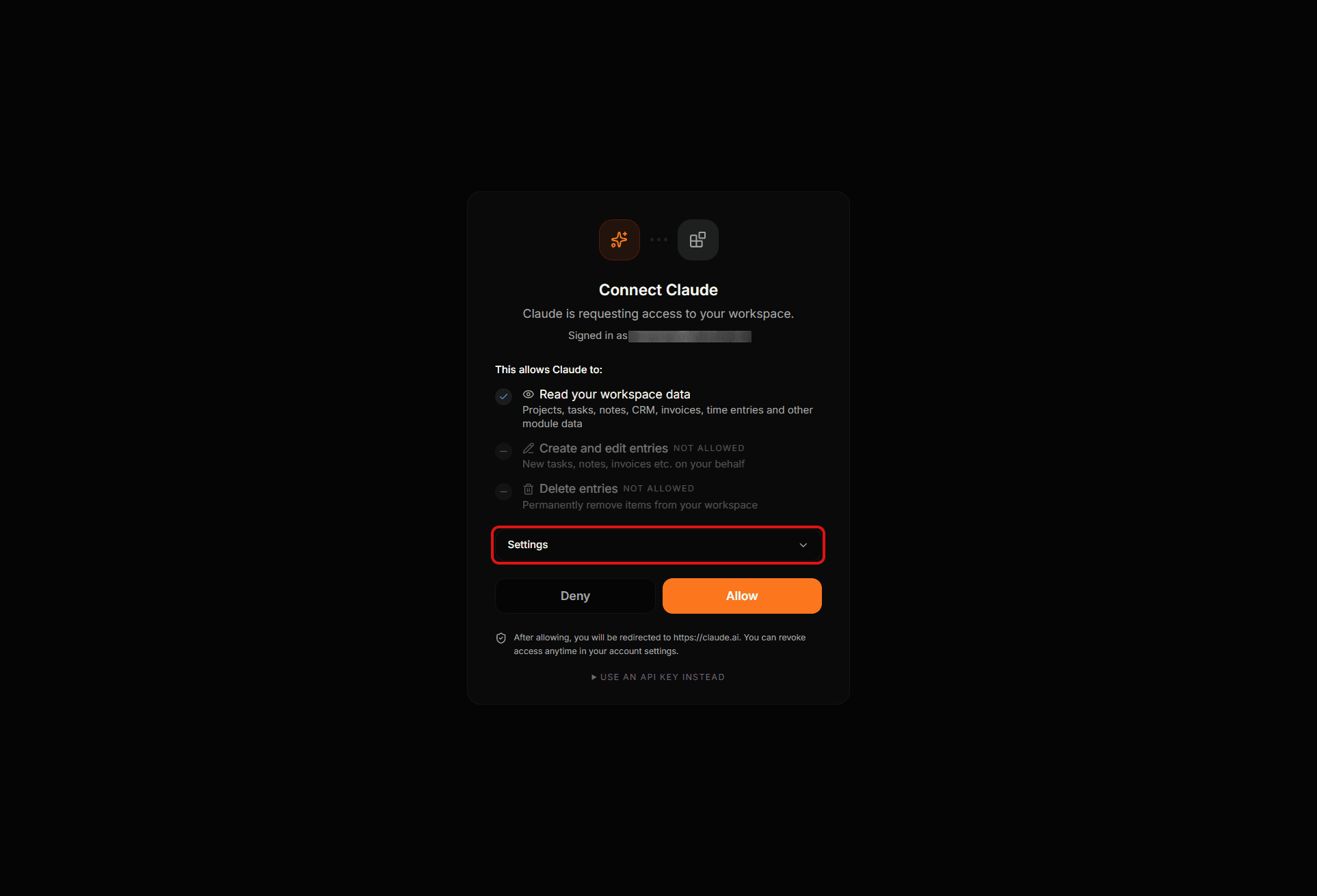
8. Organisation festlegen
Wähle im Bereich Settings die Organisation(en), auf die Claude zugreifen darf.
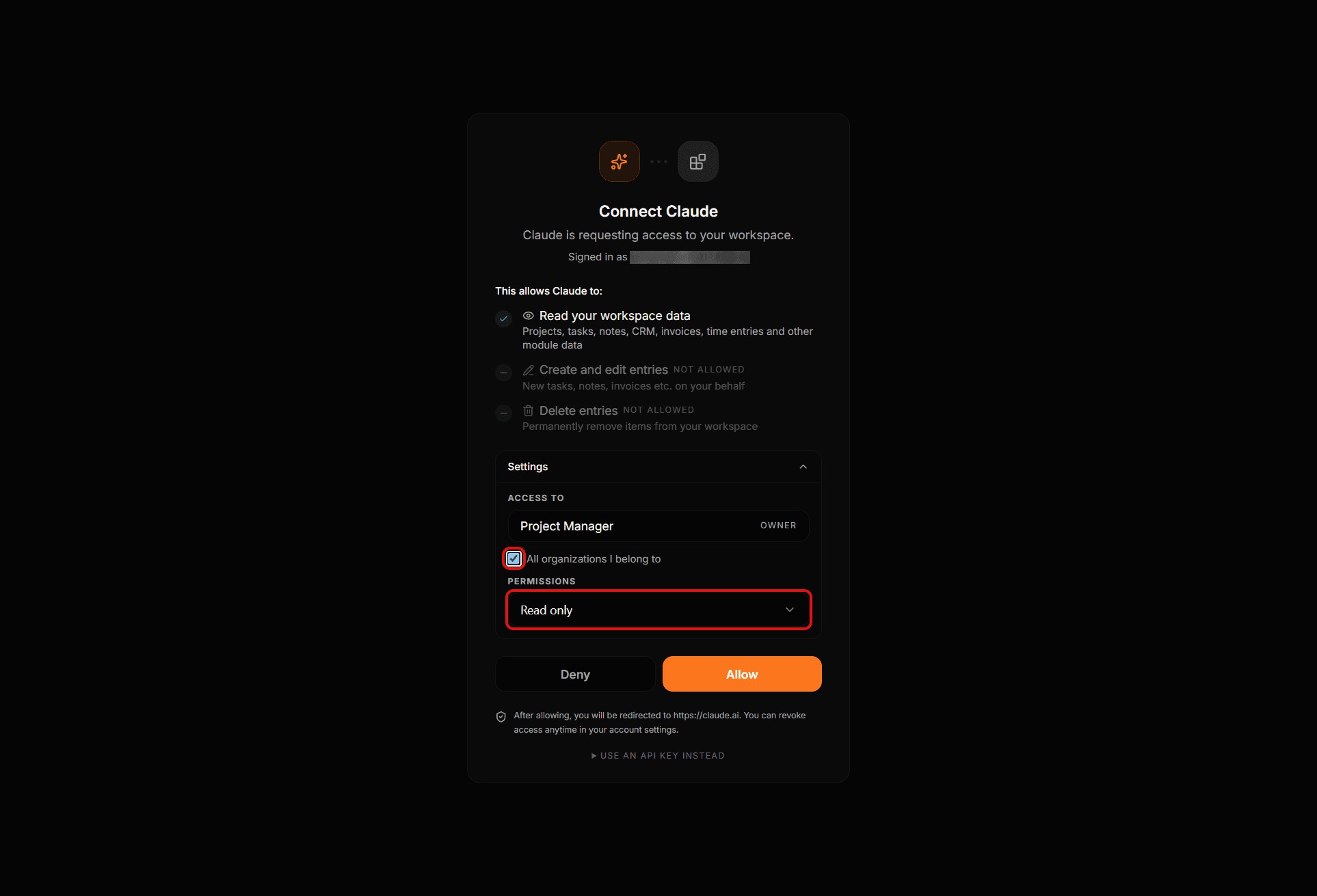
9. Berechtigung wählen und erlauben
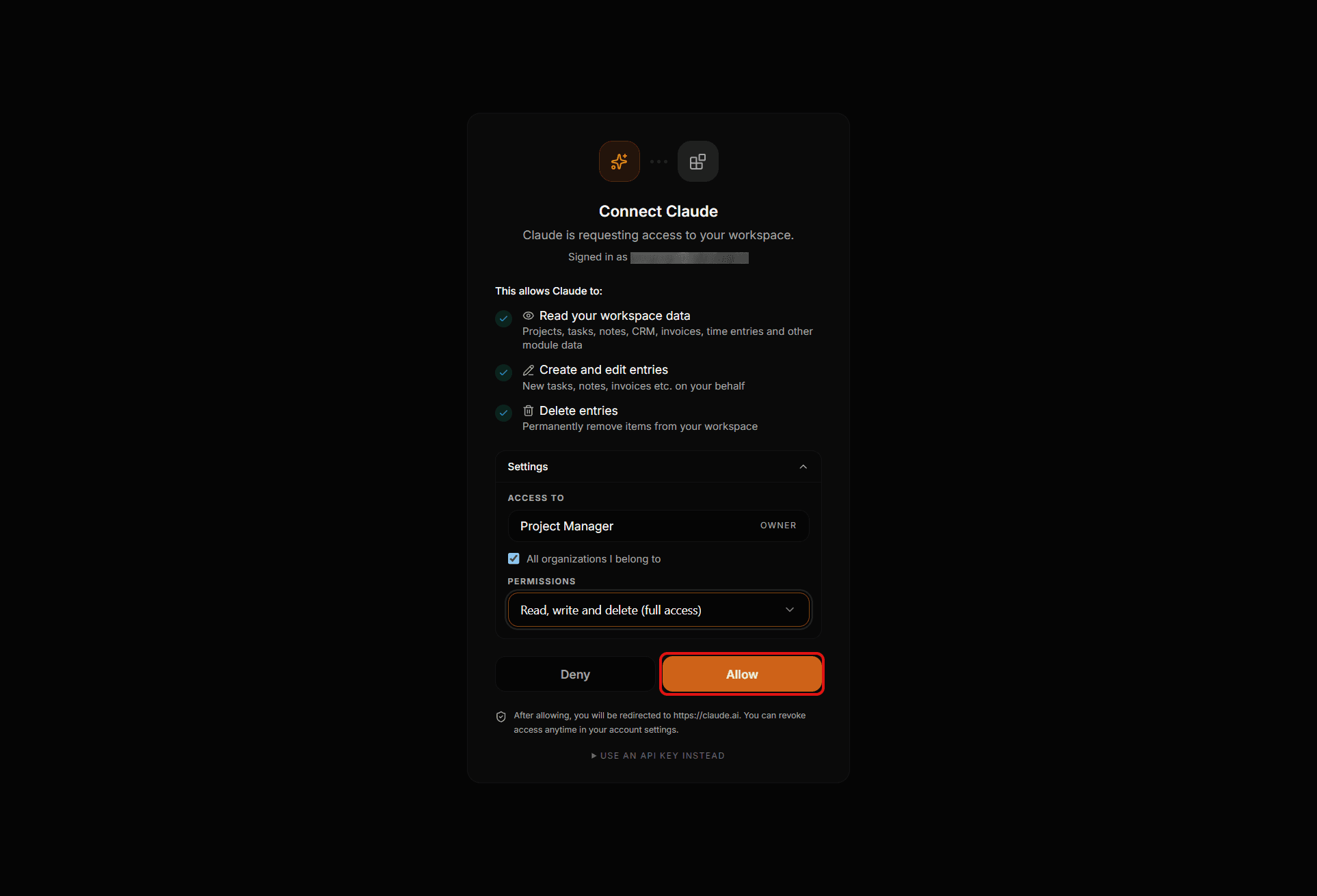
Wähle die Berechtigung: Read only (Standard), Read and write oder Vollzugriff inklusive Löschen. Klicke dann auf Allow – du wirst zurück zu Claude geleitet.
10. Fertig
Beim Konnektor kannst du pro Tool festlegen, wann Claude es nutzen darf (immer erlauben, Genehmigung erforderlich, blockiert). Den Zugriff kannst du jederzeit in den Account-Einstellungen widerrufen.
Weg 1b: ChatGPT
ChatGPT verbindet eigene MCP-Server über den Entwicklermodus. Die Verfügbarkeit hängt vom Tarif ab; Menünamen können sich ändern.
- Öffne ChatGPT, dann Einstellungen → Apps & Connectors → Erweiterte Einstellungen und aktiviere den Entwicklermodus (Developer mode).
- Gehe zurück zu Apps & Connectors und klicke auf Erstellen.
- Trage den Namen „Project Manager“ ein, füge die MCP-Server-URL (
https://app.project-mngr.com/api/mcp) ein und wähle OAuth als Authentifizierung. - Bestätige und melde dich bei Project Manager an. Wähle auf der Bestätigungsseite Organisationen und Berechtigungen und klicke auf Allow.
- Klicke in einem neuen Chat auf + → Entwicklermodus (oder Mehr) und wähle den Konnektor Project Manager.
Die Bestätigungsseite: Organisation und Rechte festlegen
Die Bestätigungsseite zeigt, was der Client darf, und lässt dich den Zugriff im Bereich Einstellungen eingrenzen. Sie legt im Hintergrund einen widerrufbaren Zugriffsschlüssel an; der Token selbst wird dir nicht angezeigt.
- Zugriff auf
- Standardmäßig die aktuell aktive Organisation mit deiner Rolle. Der Zugang ist dann an diese Organisation gebunden.
- Für alle Organisationen, denen ich angehöre
- Macht den Zugang kontoweit. Die Organisation wird dann pro Anfrage angegeben (Header oder Argument organization). Ohne aktive Organisation ist diese Option fest gesetzt.
- Zugriffsrechte: Nur Lesen
- Erlaubt Tools mit Scope read (Daten lesen und auflisten).
- Zugriffsrechte: Lesen und Schreiben
- Zusätzlich Tools mit Scope write (Einträge erstellen und bearbeiten).
- Zugriffsrechte: Lesen, Schreiben, Löschen
- Voller Zugriff, zusätzlich Tools mit Scope delete. Voreingestellt, wenn der Client keinen engeren Scope anfragt.
- Stattdessen einen API Key verwenden
- Alternative für Clients ohne Sitzung im Browser: Du trägst einen bestehenden Zugriffsschlüssel (mk_…) ein und autorisierst damit.
Weg 2: Claude Code, Cursor und andere Clients mit Zugriffsschlüssel
Diese Clients lesen einen Bearer-Token aus einer Konfigurationsdatei. Erstelle dafür im Konto unter Integrationen einen MCP-Zugriffsschlüssel (der vollständige Schlüssel wird nur einmal angezeigt) und trage ihn in die MCP-Konfiguration ein.
- type
- http
- url
https://app.project-mngr.com/api/mcp- headers → Authorization
- Bearer <DEIN_SCHLÜSSEL> – der Schlüssel beginnt mit mk_.
- headers → X-Organization-Slug (nur kontoweit)
- Slug der Organisation, die der Schlüssel ansprechen soll.
- Öffne Konto → Integrationen und erstelle einen Schlüssel für MCP/KI-Werkzeuge; vergib einen Namen, wähle das Zugriffslevel und entscheide über „Account-wide“.
- Kopiere den Schlüssel sofort – er lässt sich nicht erneut anzeigen.
- Trage Serveradresse und Header in die MCP-Konfiguration deines Clients ein (Eintrag mcpServers → project-manager).
- Starte den Client neu und teste mit einer lesenden Anfrage.
Organisation bestimmen: gebundener und kontoweiter Schlüssel
Ein Zugang ist entweder an eine Organisation gebunden oder kontoweit. Bei kontoweiten Zugängen bestimmst du die Organisation über einen der folgenden Wege.
- Organisationsgebunden
- Der Zugang gilt nur für die Organisation, die beim Erstellen aktiv war. Er funktioniert nur, solange diese Organisation in der Webapp deine aktive Organisation ist.
- Kontoweit + Header
- X-Organization-Id, X-Organization-Slug oder X-Organization-Name legen die Organisation fest (in dieser Reihenfolge ausgewertet). Rolle und Module werden aus deiner Mitgliedschaft in dieser Organisation abgeleitet.
- Kontoweit ohne Header
- Alle Tools werden gelistet und erhalten den zusätzlichen Parameter organization (Name, Slug oder ID). Ohne Angabe kommt ein Fehler; list_organizations funktioniert ohne Organisation.
- Nicht Mitglied
- Wird eine Organisation angegeben, in der du nicht Mitglied bist, lehnt der Server ab.
Zugriffe verwalten und widerrufen
Alle Zugänge – auch die über die Bestätigungsseite angelegten (Name „Claude — connected <Datum>“) – erscheinen im Konto unter Integrationen mit Name, Präfix, Rechten und letzter Verwendung. MCP-Schlüssel und WebDAV-Schlüssel sind getrennte Arten und nicht austauschbar.
- Öffne Konto → Integrationen und wähle den Schlüsselbereich für MCP/KI-Werkzeuge.
- Erkenne den Zugang an Name und letzter Verwendung.
- Widerrufe ihn. Ab sofort werden Anfragen mit diesem Schlüssel und alle mit ihm ausgestellten OAuth-Tokens abgelehnt.
- Erstelle bei Bedarf einen neuen Zugang mit engeren Rechten.
Technische Details für Entwickler: OAuth-Endpunkte und Token
Wer einen eigenen Client baut, findet die Metadaten unter den Standardpfaden. Der Ablauf ist OAuth 2.0 mit Authorization-Code und PKCE (nur S256); Clients registrieren sich dynamisch (RFC 7591).
- /.well-known/oauth-authorization-server
- Metadaten des Autorisierungsservers: Endpunkte für Autorisierung, Token und Registrierung; unterstützt werden response_type code, die Grants authorization_code und refresh_token, PKCE S256 und Token-Endpunkt-Authentifizierung none.
- /.well-known/oauth-protected-resource
- Metadaten der geschützten Ressource (
https://app.project-mngr.com/api/mcp) und Verweis auf den Autorisierungsserver. Ein 401 des MCP-Endpunkts verweist per WWW-Authenticate darauf. - /api/mcp/oauth/register
- Dynamische Client-Registrierung; vergibt eine client_id (dyn_…). Mindestens eine redirect_uri muss erlaubt sein.
- /api/mcp/oauth/authorize und /token
- Autorisierung und Tokenausgabe. Der Autorisierungscode gilt 5 Minuten, das Zugriffstoken 1 Stunde, das Erneuerungstoken 365 Tage und wird bei jeder Erneuerung neu ausgestellt.
- Erlaubte Redirect-URIs
- Loopback-Adressen (localhost, 127.0.0.1, ::1) mit beliebigem Port sowie Adressen, die der Betreiber der Instanz ausdrücklich freigegeben hat. Andere Adressen werden abgelehnt.
- Direkte Schlüssel
- Alternativ akzeptiert /api/mcp jeden MCP-Schlüssel mit Präfix mk_ als Bearer-Token.
Häufige Stolperfallen
Gebundener Schlüssel und Organisationswechsel
Ein organisationsgebundener Zugang funktioniert nur, solange seine Organisation deine aktive Organisation in der Webapp ist. Nach einem Wechsel antwortet der Server mit „Unauthorized“, bis du zurückwechselst oder einen kontoweiten Zugang nutzt.
Schlüssel werden nur einmal angezeigt
Ein verlorener Schlüssel lässt sich nicht wiederherstellen. Erstelle einen neuen und widerrufe den alten.
Zu weite Rechte
Bei der Bestätigung ist voller Zugriff voreingestellt. Wähle „Nur Lesen“, wenn die KI nur auswerten soll.
Redirect wird abgelehnt
Ein Client mit nicht freigegebener Redirect-Adresse kann sich nicht anmelden. Der Betreiber der Instanz muss die Adresse freigeben.